很多用户在启用VPN之后,依然会遇到本地访问日志、运营商溯源记录泄露真实访问域名的问题,这类问题大多和DNS配置未完全走VPN隧道有关,也就是常说的VPN DNS泄漏。传统的泄漏验证方法往往存在测试节点单一、无法区分泄漏来源的问题,极光VPN本文介绍的VPN DNS泄漏:调整后的验证方法,从排查现象定位到分步校验,能帮普通用户快速确认自己的VPN连接是否存在DNS请求旁路的问题,全程不需要依赖小众第三方工具,所有步骤都可以在本地和公开合规的测试站点完成。
验证前的基础配置前提
在启动任何测试之前,首先要关闭设备上所有其他代理类、VPN客户端加速类软件,包括系统自带的代理设置、浏览器插件类代理、本地安装的广告拦截DNS工具,避免这些额外的网络规则干扰最终的测试结果,导致把其他代理的DNS返回结果误判为VPN的DNS泄漏。
确认VPN客户端已经完全连接成功,不要处于重连、断线自动重连的过渡状态,同时可以先打开普通的IP查询站点,确认当前显示的公网出口IP和VPN服务商提供的节点IP归属一致,避免在VPN未真正连通的状态下做DNS测试,得到完全无效的结果。

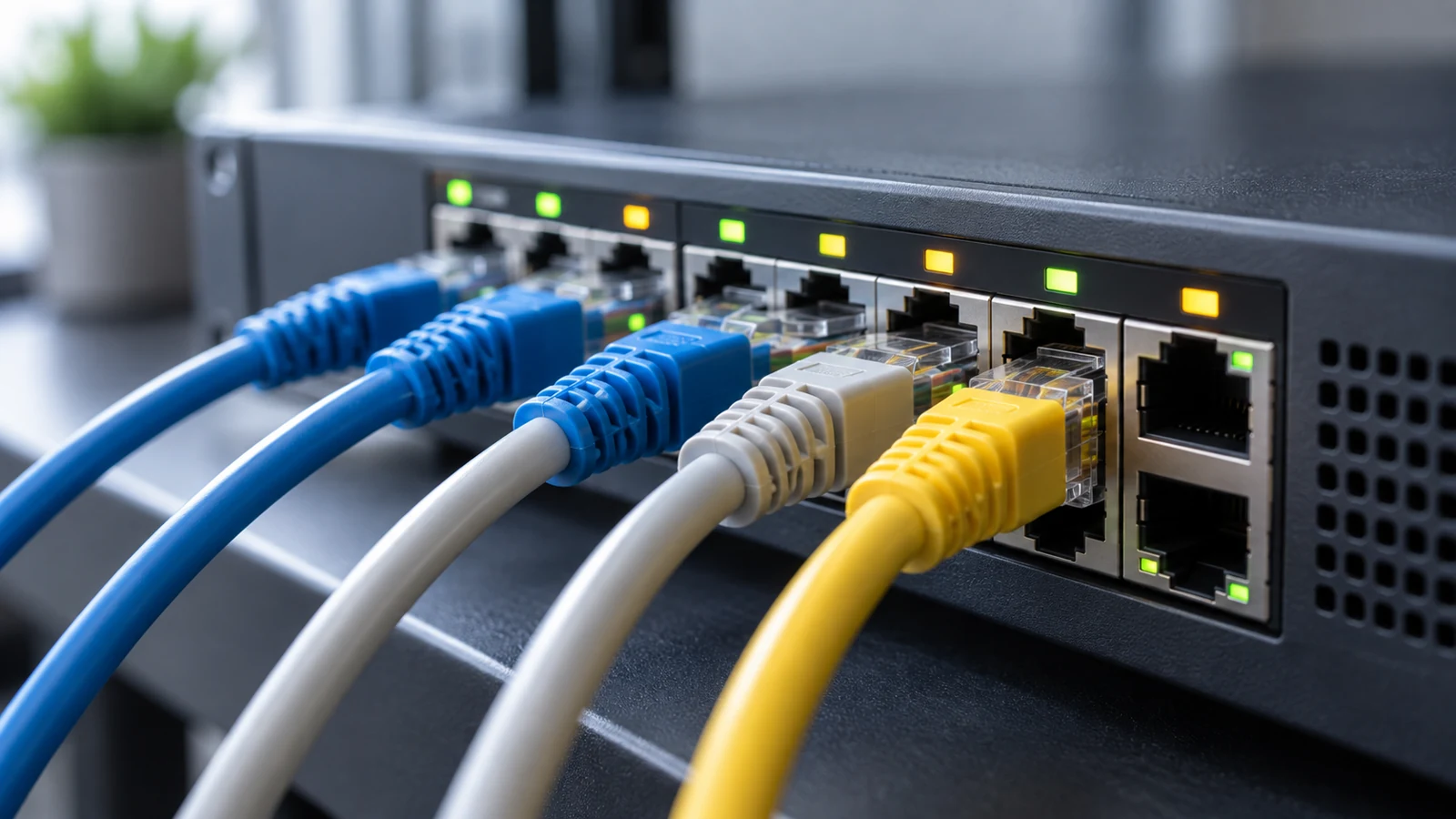
用户正在居家桌面完成VPN DNS泄漏验证前的基础配置排查操作
分步执行调整后的DNS泄漏验证流程
第一步先做浏览器端的无干扰测试,打开系统自带的原生浏览器,不要安装任何插件,访问公开的DNS泄漏测试站点,站点会自动发起多个不同域名的DNS请求,分别统计不同请求对应的DNS服务器归属地,这一步和传统测试的区别是,你需要同时记录页面返回的所有DNS服务器IP,而不是只看最终的汇总结论。
第二步切换到系统层面的验证,不要打开浏览器,直接调用系统自带的命令行工具,Windows系统打开命令提示符,macOS和Linux系统打开终端,手动向多个不同的公共测试域名发起nslookup或者dig请求,记录每一次请求返回的响应服务器地址,这一步可以排除浏览器自带的预读取DNS、浏览器内置DNS缓存导致的误报问题,很多传统验证方法只做浏览器测试,很容易把浏览器本地缓存的旧DNS记录当成泄漏。
第三步做断网触发的校验,手动临时断开VPN连接之后再重新拨号,在VPN重连完成的短时间内,重复上面的命令行DNS查询操作,观察这时候返回的DNS服务器是否出现过你本地运营商的公共DNS地址,VPN客户端这一步专门排查很多VPN客户端的常见漏洞:就是重连的间隙,系统自动用了本地默认的DNS发起请求,哪怕之后VPN恢复正常,这部分旁路的请求也已经把访问记录泄露给运营商了。
不同测试结果的对应原因定位
如果三次测试得到的所有DNS服务器IP,都完全属于你当前连接的VPN节点所属的DNS服务商地址,没有出现你本地运营商分配的DNS、或者你之前手动设置的公共DNS地址,那么当前的VPN DNS配置是正常的,不存在泄漏问题。
如果只有浏览器测试的时候出现了非VPN的DNS地址,命令行测试全部正常,那么泄漏的根源不是VPN配置,而是浏览器本身开启了内置DNS解析功能,你只需要在浏览器设置里关闭内置DNS选项,极光VPN清空浏览器的DNS缓存就可以解决问题,不需要调整VPN的任何配置。
如果命令行测试里也出现了本地运营商的DNS地址,那说明系统的DNS优先级配置出现了问题,VPN客户端推送的DNS服务器没有被系统设为最高优先级,部分DNS请求会走本地网卡的默认DNS规则,这时候你需要手动在系统的网络适配器设置里,把VPN虚拟网卡的DNS服务器优先级调到物理网卡之上,或者直接屏蔽物理网卡的默认DNS设置。
验证过程的常见误区规避
很多用户做测试的时候会同时开多个标签页访问不同站点,浏览器的历史DNS缓存会直接返回之前的解析结果,导致测试站点统计到不属于当前网络环境的DNS记录,误报为DNS泄漏,所以每次重新测试之前,都要先清空系统和浏览器的全部DNS缓存,再开始新的验证流程。
不要用小众的私人搭建测试站点做验证,这类站点本身可能会篡改DNS返回结果,或者收集你自己的真实DNS请求数据,反而增加额外的隐私风险,调整后的VPN DNS泄漏:调整后的验证方法全程只用公开的知名测试站点和系统自带命令行工具,不会引入额外的不可控风险。
需要注意的是,单次DNS泄漏验证只能确认当前连接状态下的DNS请求路径,不能保证所有场景下都完全没有旁路请求,后续你更换VPN节点、升级VPN客户端之后,都可以重复这套流程快速校验,避免配置更新之后出现新的泄漏问题。